
Zalo cho macOS
Phiên bản ZaloViệc cài đặt ứng dụng Zalo cho macOS không chỉ giúp bạn giữ liên lạc liền mạch mà còn mang đến trải nghiệm đồng bộ dữ liệu siêu tốc, quản lý nhóm tiện lợi và gửi file nặng nhanh chóng. Hãy cùng downloadphanmem.vn tìm hiểu cách tải và cài đặt Zalo phiên bản chuẩn nhất dành riêng cho máy Mac ngay trong bài viết dưới đây
1.0K+
Lượt tải
5 / 5
Đánh giá
2,224
Lượt xem
macOS
Nền tảng
Tổng quan Zalo cho macOS
Zalo cho macOS là gì?

Zalo cho macOS là gì?
Zalo cho macOS là phiên bản ứng dụng (Native App) chính thức do VNG phát triển, được thiết kế và tinh chỉnh riêng biệt để hoạt động trên nền tảng hệ điều hành macOS của Apple.
Thay vì phải phụ thuộc vào trình duyệt web (Safari, Chrome) hay liên tục kiểm tra màn hình điện thoại, Zalo cho macOS mang toàn bộ trải nghiệm nhắn tin, gọi điện và làm việc nhóm lên màn hình lớn của MacBook, iMac hay Mac Studio.
Tính năng nổi bật của Zalo cho macOS
Không chỉ dừng lại ở việc nhắn tin hay gọi điện cơ bản, Zalo trên hệ điều hành macOS được VNG thiết kế hàng loạt tính năng thiết kế chuyên biệt cho môi trường làm việc văn phòng. Dưới đây là những điểm sáng giá nhất khiến Zalo trở thành ứng dụng bắt buộc phải có trên máy Mac:
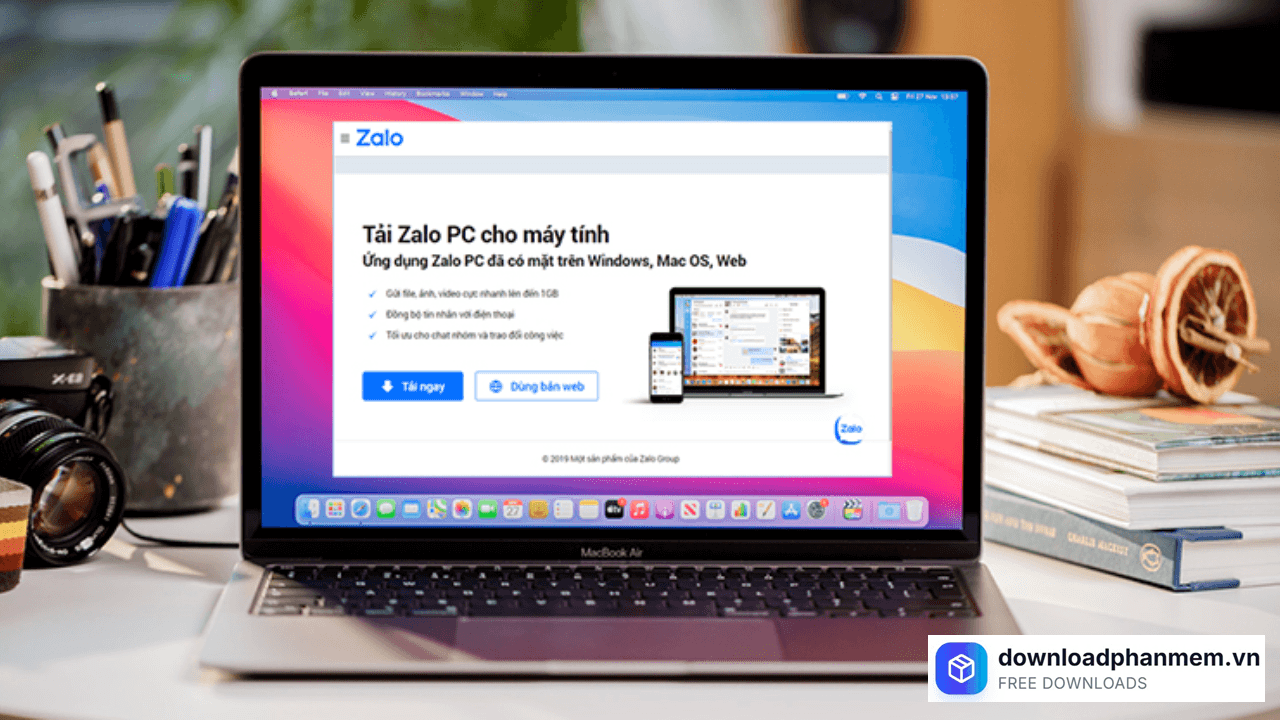
Tính năng nổi bật của Zalo cho macOS
Hiệu suất mượt mà, tối ưu cho Apple Silicon
Zalo cho macOS không ngừng được cập nhật để tương thích hoàn hảo với hệ sinh thái của Apple.
- Hỗ trợ Native cho chip M-Series: Ứng dụng chạy nguyên bản (Native) trên các dòng chip M1, M2, M3, M4... mang lại tốc độ mở app trong tích tắc, thao tác vuốt cuộn mượt mà không có độ trễ và cực kỳ tiết kiệm pin.
- Giao diện chuẩn Mac: Hỗ trợ hoàn hảo chế độ Dark Mode (Nền tối) đồng bộ với hệ thống, cùng các thao tác chia đôi màn hình (Split View) hoặc vuốt Trackpad cực kỳ mượt mà.
Truyền tệp tin & quản lý file lớn
Đây là tính năng nổi bật nhất của Zalo đối với dân văn phòng:
- Gửi file lên đến 1GB: Bạn có thể kéo - thả (Drag & Drop) trực tiếp các thư mục, file tài liệu nặng (Word, Excel, PDF), hoặc video chất lượng cao (HD) vào khung chat một cách dễ dàng và tốc độ tải lên cực kỳ nhanh.
- Cloud của tôi (Truyền File): Đóng vai trò như một chiếc USB ảo. Bạn có thể gửi tài liệu, hình ảnh, link bài viết từ điện thoại lên mục "Cloud của tôi" và lập tức mở chúng trên máy Mac chỉ sau 1 giây.
Chụp màn hình kèm ghi chú
Thay vì phải dùng tổ hợp phím mặc định của Mac rồi dán vào khung chat, Zalo cung cấp sẵn một công cụ Screen Capture (Chụp màn hình) cực kỳ thông minh:
- Chỉ với tổ hợp phím tắt riêng của Zalo, bạn có thể cắt một vùng màn hình bất kỳ.
- Ngay sau khi chụp, thanh công cụ sẽ hiện ra cho phép bạn: Vẽ khoanh vùng đỏ, đánh dấu mũi tên, chèn chữ (Text), hoặc làm mờ (Blur) các thông tin nhạy cảm trước khi gửi đi. Tất cả diễn ra chỉ trong vài giây!
Quản lý nhóm cùng tính năng giao việc (Zalo To-Do)
Zalo cho macOS biến mọi khung chat nhóm thành một không gian quản lý dự án thu nhỏ:
- Giao việc & Nhắc hẹn: Trực tiếp phân công công việc cho thành viên trong nhóm, đặt hạn chót (Deadline) và theo dõi tiến độ (Chưa làm, Đang làm, Hoàn thành).
- Ghim tin nhắn (Pin Message): Ghim các thông báo quan trọng, file tài liệu thiết yếu lên đầu nhóm để không ai bị trôi mất thông tin.
- Tạo bình chọn (Poll): Lấy ý kiến số đông nhanh chóng ngay trong nhóm chat.
Hướng dẫn cài đặt Zalo cho macOS
Hướng dẫn tải và cài đặt Zalo cho macOS
Quy trình cài đặt Zalo trên hệ điều hành macOS vô cùng đơn giản và mang đặc trưng kéo - thả rất riêng của Apple. Hãy làm theo 3 bước sau:
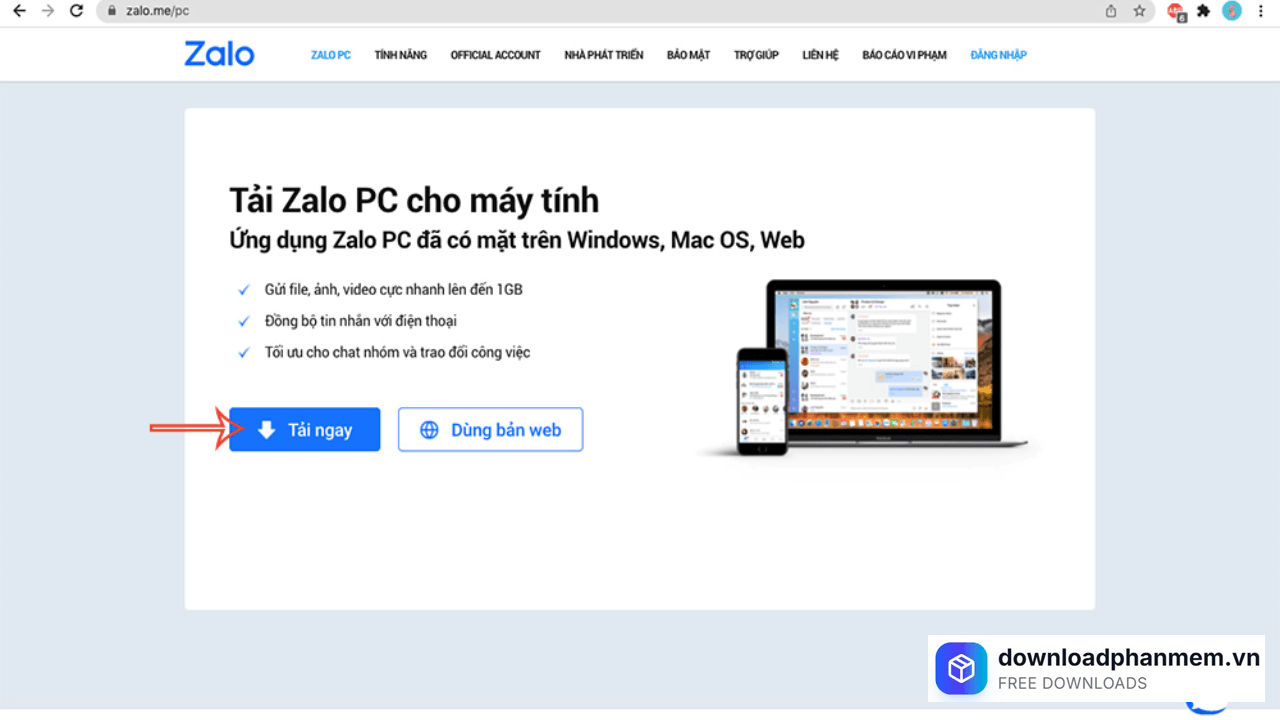
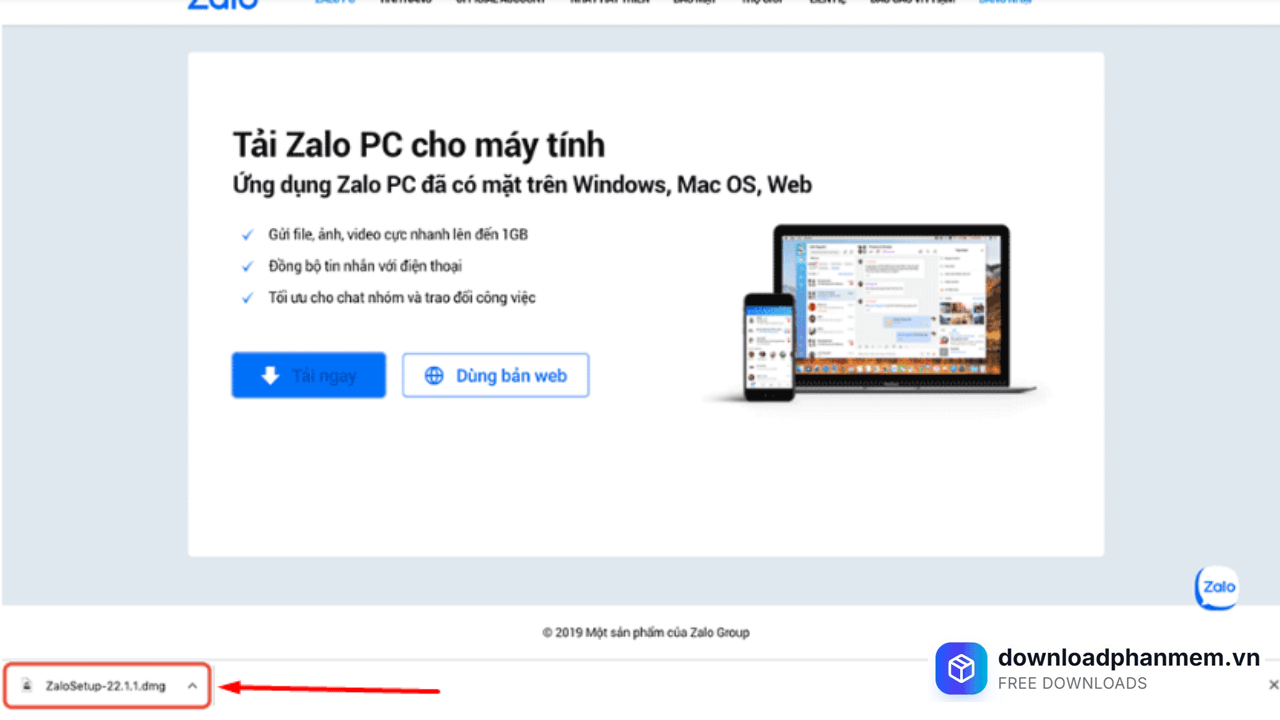
- Bước 1: Truy cập vào trang chủ chính thức của Zalo (hoặc nhấp vào liên kết tải về an toàn được cung cấp phía trên). Tại giao diện trang web, hãy nhấn vào nút Tải Ngay (dành cho Mac) và đợi trong giây lát để tệp tin cài đặt (thường có định dạng .dmg) được tải xuống hoàn tất.
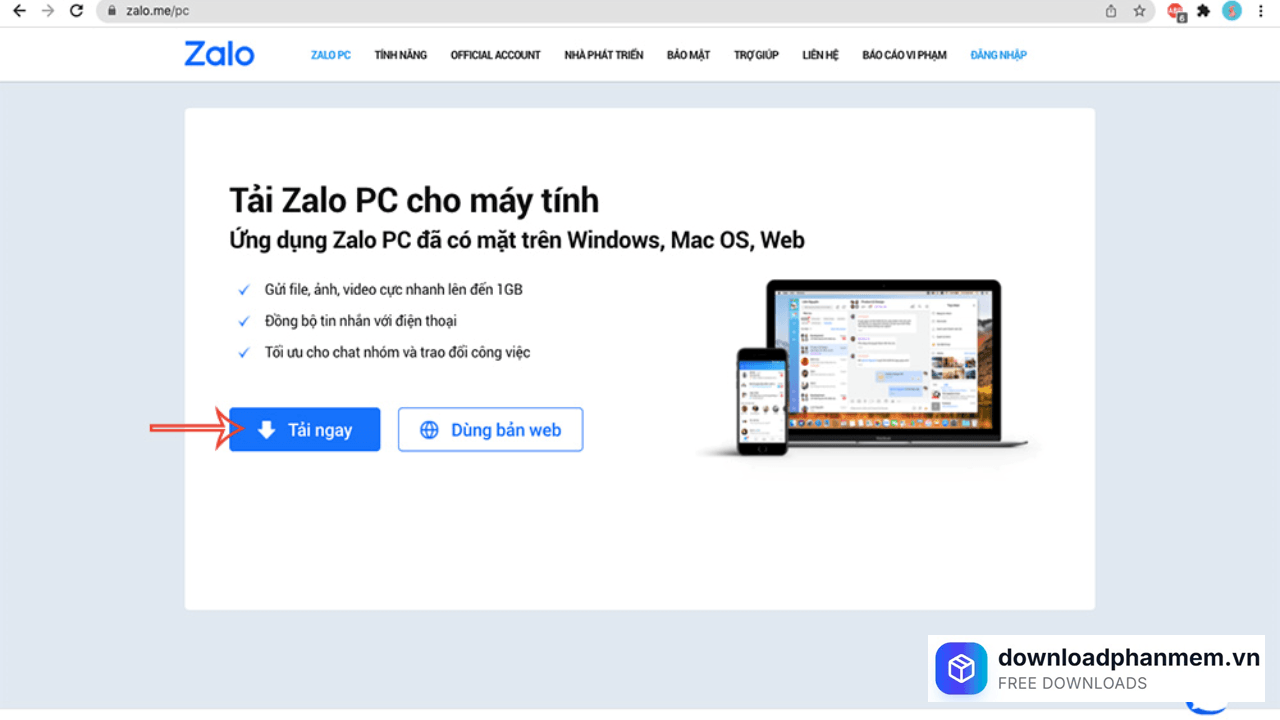
Nhấn mục Tải ngay
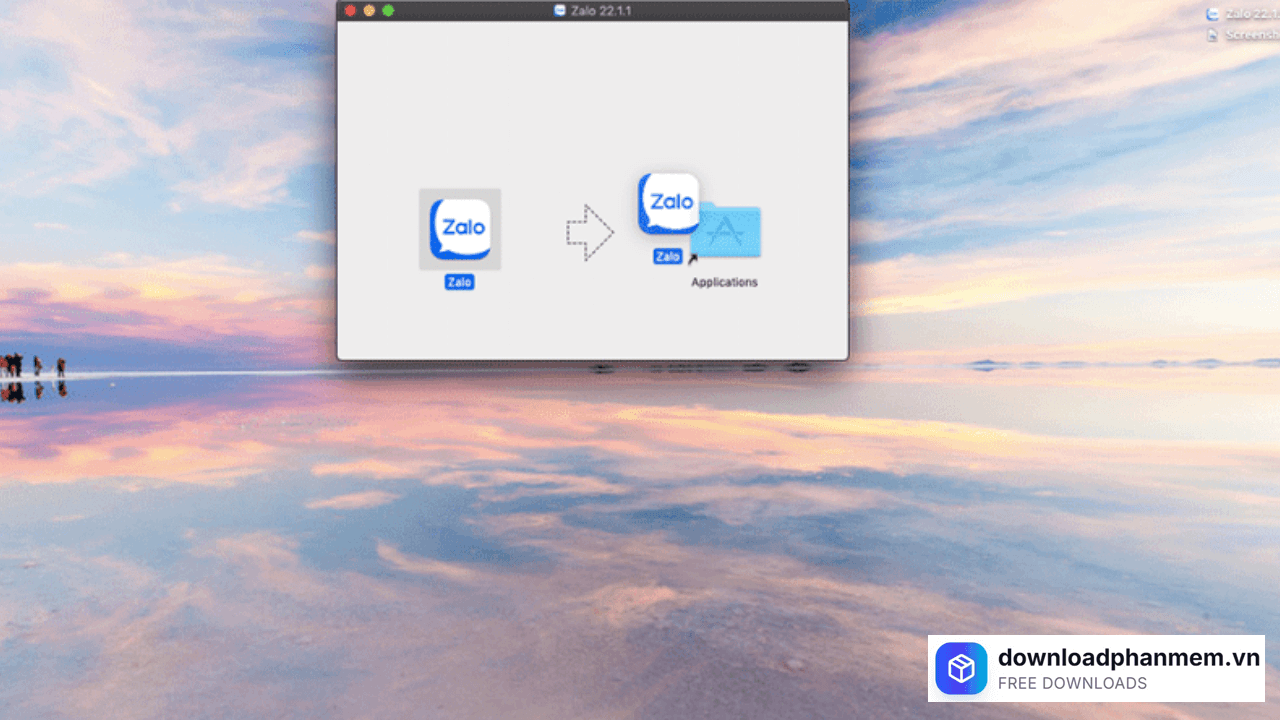
- Bước 2: Nhấp đúp chuột vào tệp tin vừa tải về để mở trình cài đặt. Một cửa sổ nhỏ sẽ xuất hiện trên màn hình. Tại đây, bạn chỉ cần thực hiện thao tác: Nhấn giữ biểu tượng Zalo và kéo thả nó vào thư mục Applications (Ứng dụng) nằm ngay bên cạnh trong cùng cửa sổ đó. Hệ thống sẽ tự động sao chép dữ liệu phần mềm vào máy tính.
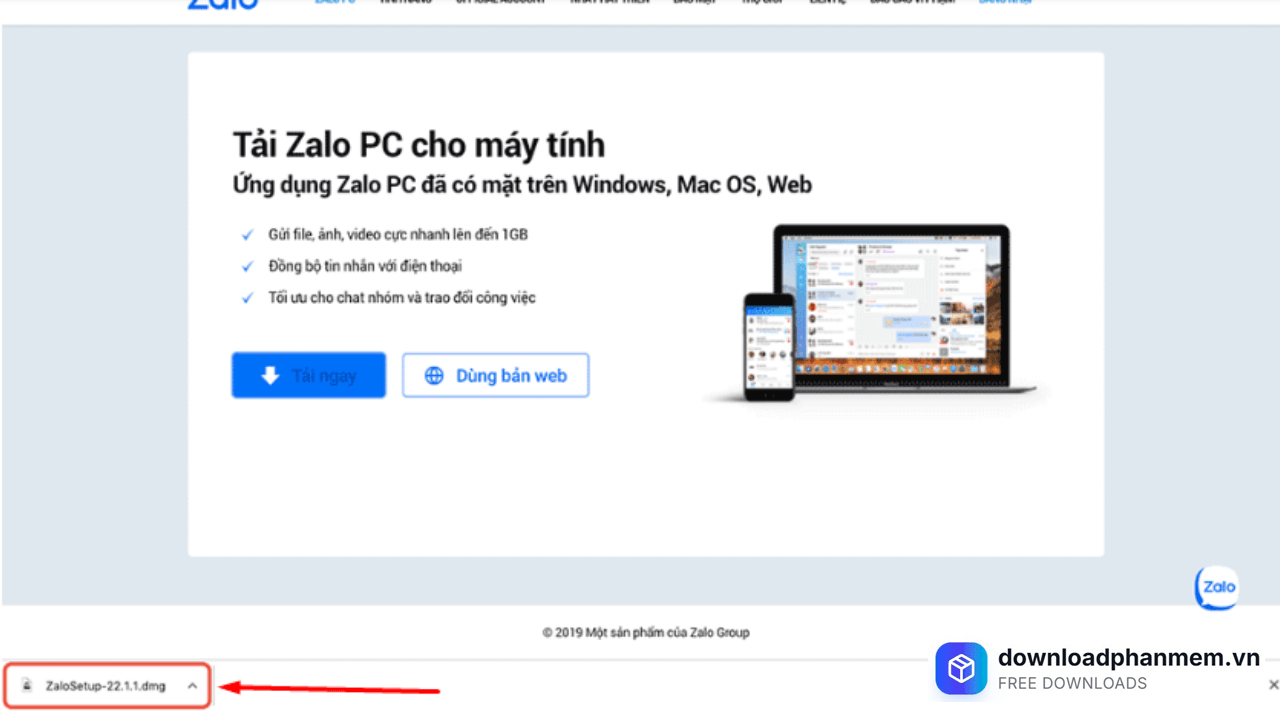
Khởi chạy tệp .dmg
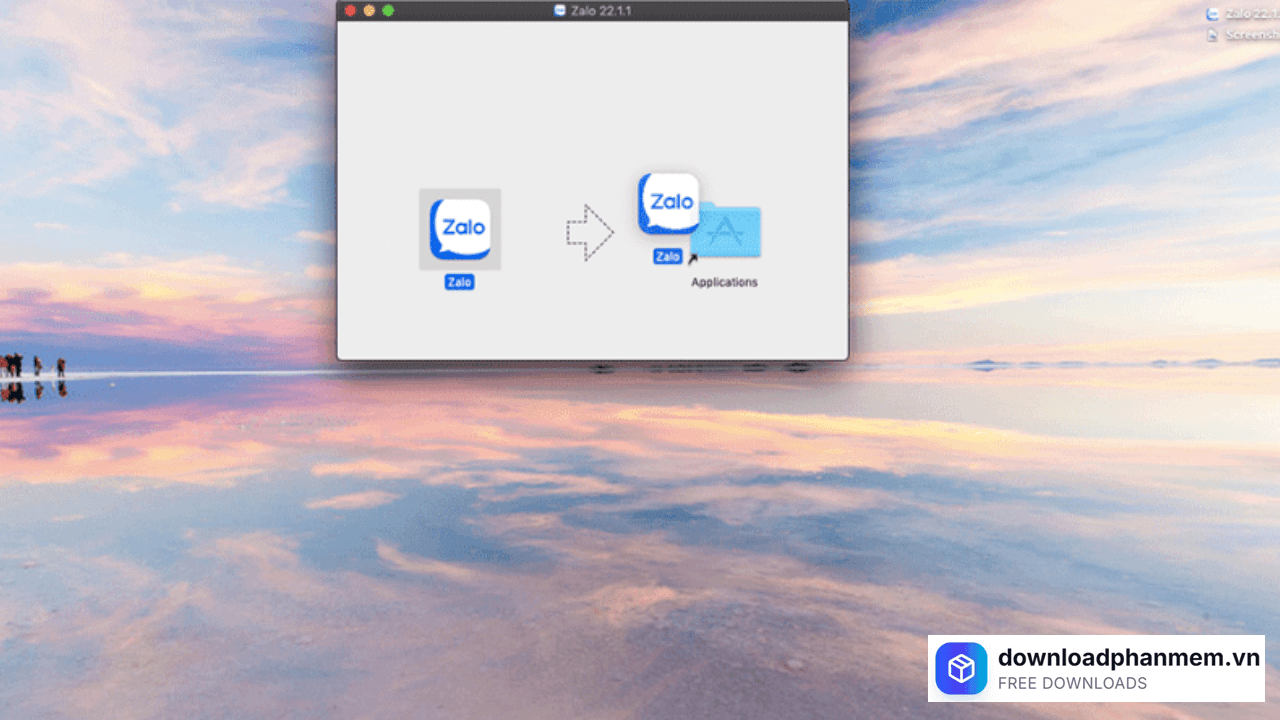
Chuyển biểu tượng Zalo vào mục Aplications
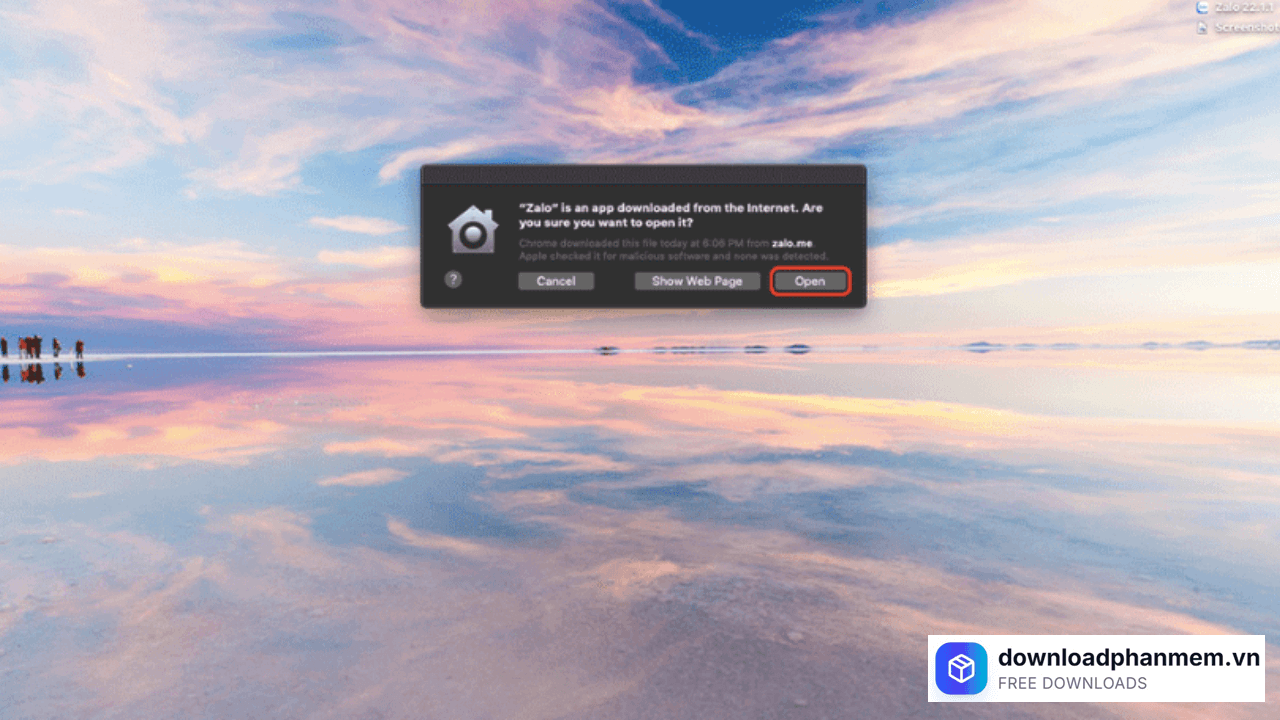
- Bước 3: Mở Launchpad (Menu ứng dụng) trên MacBook, bạn sẽ thấy biểu tượng Zalo màu xanh quen thuộc đã xuất hiện lấp lánh. Hãy nhấp vào icon để mở. Vì đây là phần mềm tải trực tiếp từ website thay vì Mac App Store, hệ thống bảo mật Gatekeeper của Apple sẽ hiển thị một hộp thoại cảnh báo để xác minh tệp tin. Đừng lo lắng, bạn chỉ cần nhấn nút Open (Mở) để cấp quyền và xác nhận sử dụng.
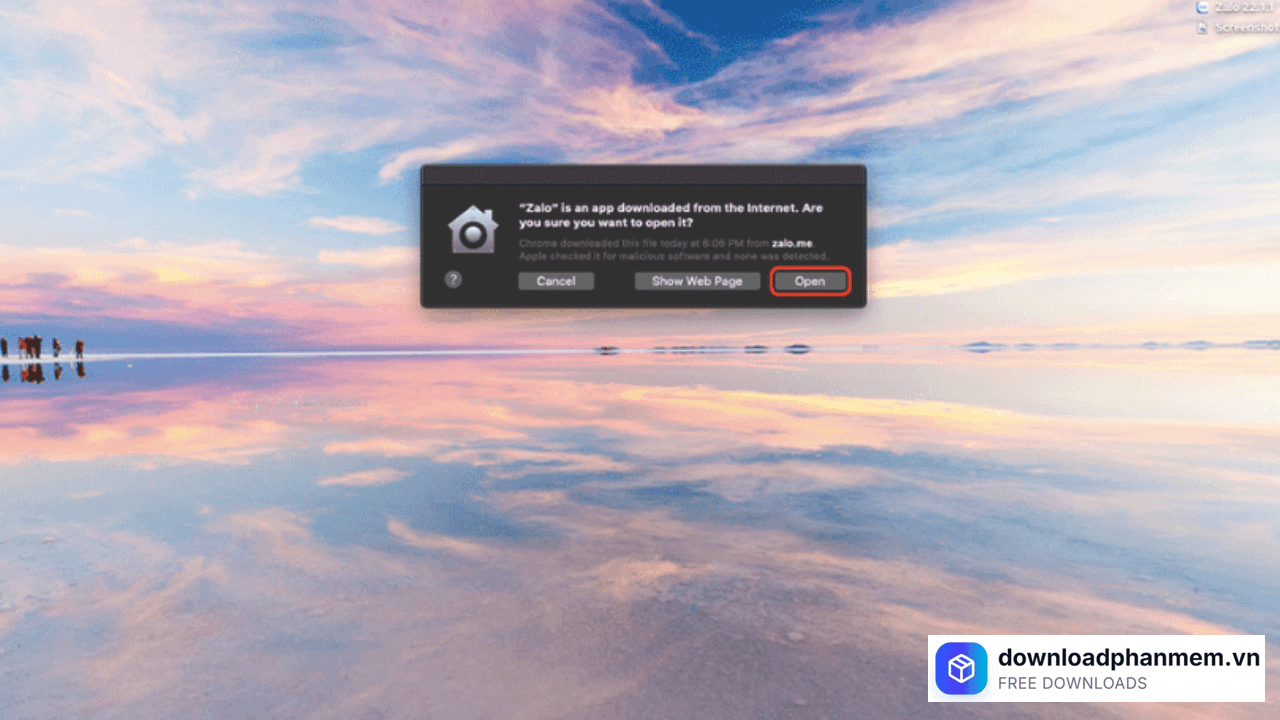
Nhấn chọn Open
Hình ảnh cài đặt Zalo cho macOS

Tải Zalo cho macOS
Zalo cho macOS Installer
Zalo • 250MB
Câu hỏi thường gặp (FAQ) về Zalo cho macOS
Đánh giá từ người dùng
Viết đánh giá của bạn
Bài viết liên quan
Thông tin kỹ thuật
- Bản quyềnFree
- Ngôn ngữTiếng Anh / Việt
- Dung lượng250MB
- Cập nhật06/05/2026
- Nhà phát triểnzalo.me
- Hệ điều hànhMacOS 10.14+
- RAM≥ 2