ApowerMirror cho iPhone
Phiên bản ApowerMirrorBạn muốn trình chiếu màn hình điện thoại lên máy tính để họp online, chơi game di động trên màn hình lớn, hoặc ghi lại thao tác hướng dẫn? ApowerMirror là giải pháp phổ biến hỗ trợ iPhone, kết nối qua cả WiFi lẫn USB hoàn toàn không cần root máy hay cài driver phức tạp.
1.0K+
Lượt tải
5 / 5
Đánh giá
2,369
Lượt xem
iOS
Nền tảng
Tổng quan ApowerMirror cho iPhone
ApowerMirror cho iPhone là gì?
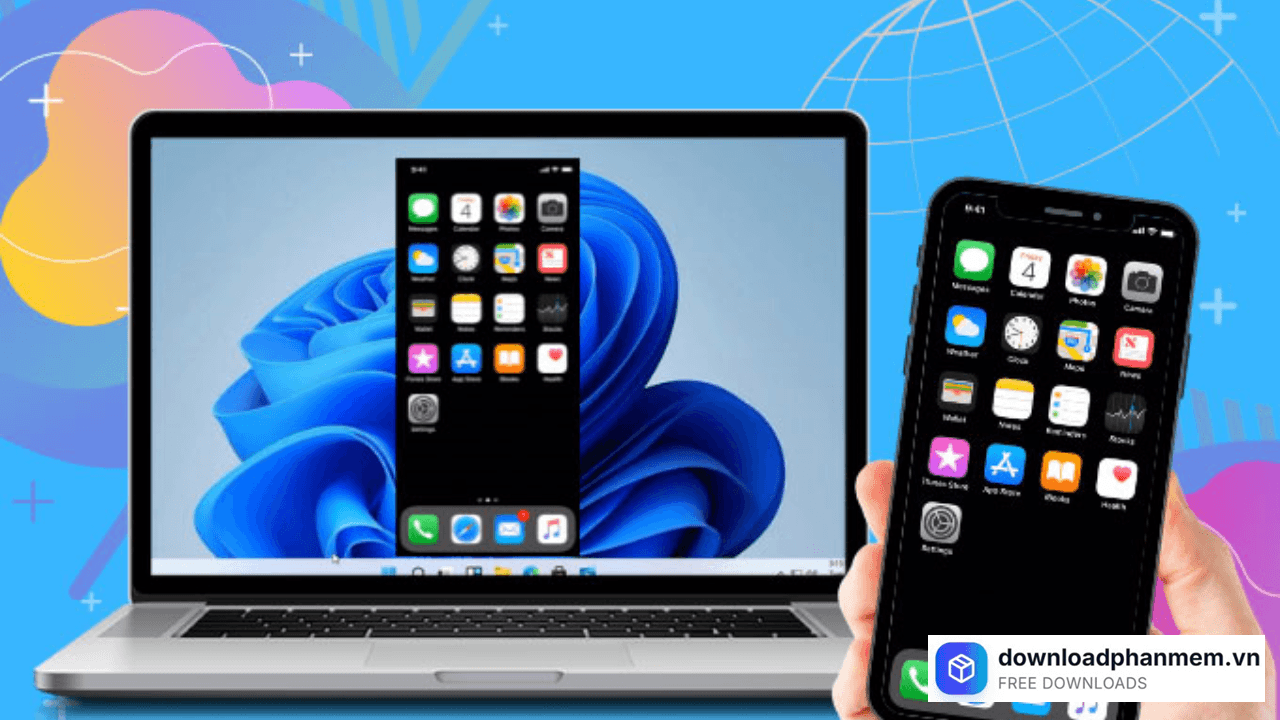
ApowerMirror cho iPhone là gì?
ApowerMirror là phần mềm phản chiếu màn hình (screen mirroring) được phát triển bởi Apowersoft một công ty công nghệ thành lập năm 2011 tại Hồng Kông. Phiên bản đầu tiên ra mắt ngày 5/5/2016 và đến nay đã đạt hơn 30 triệu lượt tải chỉ riêng trên Google Play Store.
Phần mềm cho phép bạn chiếu màn hình điện thoại (Android/iOS) lên màn hình máy tính hoặc TV một cách nhanh chóng, hỗ trợ cả kết nối WiFi lẫn USB mà không cần root máy hay cài đặt driver phức tạp.
Tính năng nổi bật của ApowerMirror
Riêng đối với dòng iPhone (iOS), ApowerMirror được tối ưu hóa cực kỳ tốt nhờ công nghệ AirPlay tích hợp sẵn của Apple, giúp việc kết nối trở nên mượt mà và không cần cài đặt rườm rà như trên Android. Dưới đây là các tính năng nổi bật dành riêng cho người dùng iPhone:
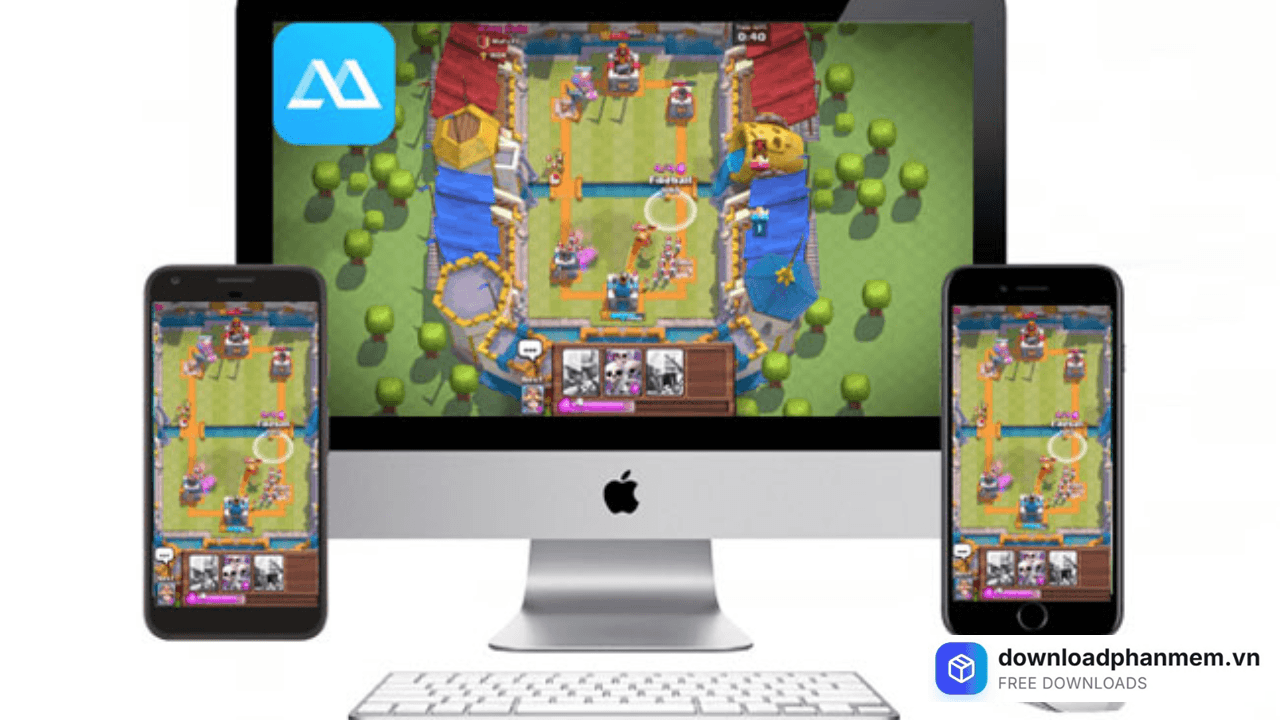
Tính năng nổi bật của ApowerMirror
Phản chiếu không dây qua AirPlay (Chất Lượng 2K)
Không cần cáp kết nối, iPhone sử dụng giao thức AirPlay để truyền hình ảnh và âm thanh lên máy tính (PC/Mac) hoặc TV.
- Độ phân giải: Hỗ trợ xuất hình ảnh lên đến 2K, đảm bảo độ sắc nét khi xem phim hoặc trình chiếu ảnh.
- Độ trễ thấp: Tốc độ phản hồi cực nhanh, giúp các thao tác trên điện thoại xuất hiện gần như tức thời trên màn hình lớn.
Truyền âm thanh trực tiếp
- Khác với một số phần mềm miễn phí thường bị mất tiếng khi quay màn hình iPhone, ApowerMirror cho phép:
- Truyền trực tiếp âm thanh từ YouTube, Spotify hoặc Game lên loa máy tính.
- Đồng bộ hóa hoàn hảo giữa hình ảnh và tiếng, không bị tình trạng hình đi trước tiếng theo sau
Điều khiển iPhone từ PC (Bluetooth)
- Đây là một tính năng đặc biệt (yêu cầu iOS 12.5 trở lên và kết nối Bluetooth):
- Bạn có thể sử dụng chuột máy tính để click, vuốt và thao tác trên màn hình iPhone ngay từ PC.
- Rất hữu ích khi bạn cần trả lời tin nhắn hoặc điều hướng các ứng dụng mà không muốn cầm điện thoại lên.
Chơi Game Mobile trên màn hình lớn
- Dù iPhone không hỗ trợ "Phím ảo" (Keymapping) mạnh mẽ như Android do cơ chế bảo mật của Apple, nhưng ApowerMirror vẫn hỗ trợ cực tốt cho game thủ:
- Livestream dễ dàng: Kết nối iPhone với PC qua ApowerMirror, sau đó dùng OBS để stream lên Facebook/TikTok với hình ảnh chất lượng cao.
- Ổn định qua cáp Lightning/Type-C: Nếu Wi-Fi không ổn định, bạn có thể cắm cáp để đảm bảo đường truyền chơi game không bao giờ bị lag.
Chế độ toàn màn hình & xoay màn hình
- Tự động xoay màn hình theo hướng của iPhone (Ngang/Dọc).
- Chế độ Full Screen giúp tận dụng tối đa diện tích màn hình máy tính khi xem phim hoặc trình bày slide.
Ưu - nhược điểm của ApowerMirror
ApowerMirror hiện là giải pháp hàng đầu giúp kết nối màn hình điện thoại với PC/TV nhờ tính đa năng và hiệu suất ổn định. Dù sở hữu nhiều tính năng đột phá cho công việc và giải trí, phần mềm này vẫn tồn tại một số rào cản nhất định giữa bản miễn phí và trả phí. Cùng điểm qua những ưu và nhược điểm thực tế nhất để xem đây có phải là lựa chọn phù hợp với nhu cầu của bạn hay không:
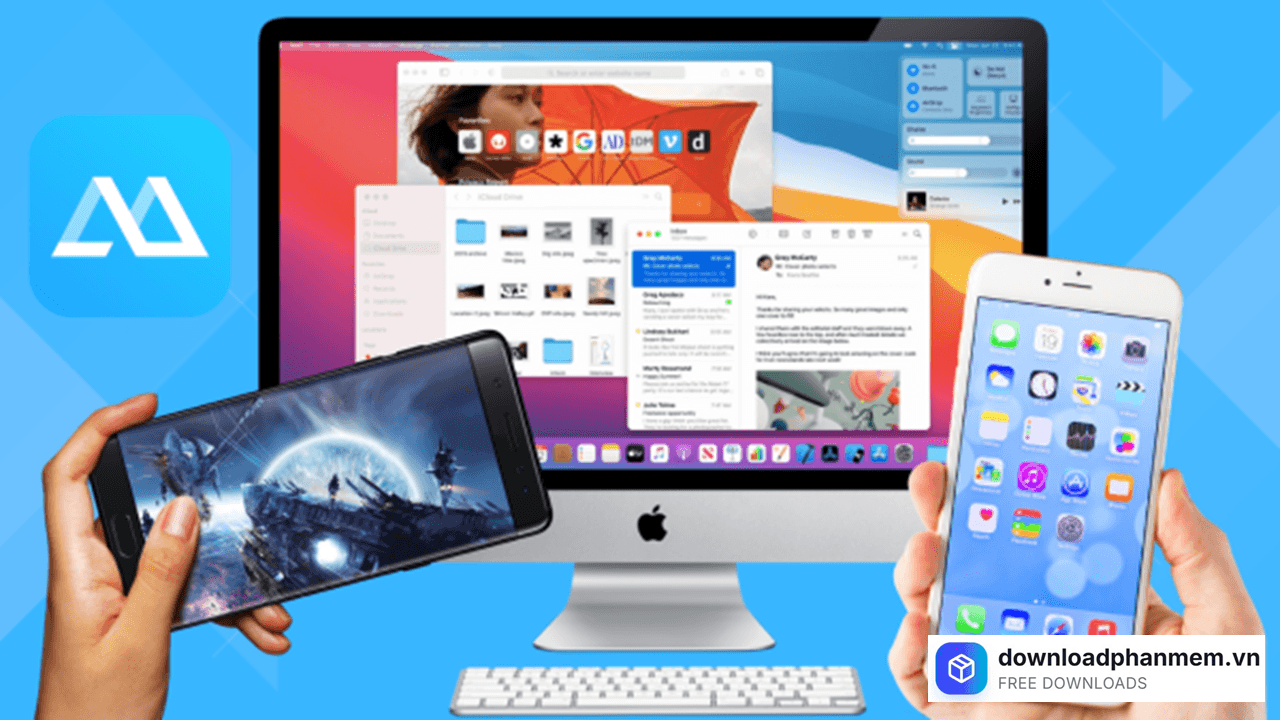
Ưu - nhược điểm của ApowerMirror
Ưu điểm
- Hỗ trợ cả Android & iOS trên Windows & macOS
- Không cần root, không cần driver phức tạp
- Kết nối được qua cả WiFi lẫn USB
- Phản chiếu tối đa 4 thiết bị cùng lúc
- Giao diện thân thiện, dễ dùng
- Có bản miễn phí để dùng thử
- Chất lượng 2K/90fps ở bản VIP
Nhược điểm
- Bản miễn phí hiển thị watermark to giữa màn hình
- Bản free không hỗ trợ truyền âm thanh Android
- Có thể lag nhẹ khi WiFi không ổn định
- Giá bản VIP khá cao so với một số đối thủ
- Cần đăng ký tài khoản để dùng đầy đủ
- Một số tính năng điều khiển iOS bị hạn chế
Hướng dẫn cài đặt ApowerMirror cho iPhone
Hướng dẫn tải và cài đặt phần mềm ApowerMirror cho iPhone
- Bước 1: Truy cập App Store, tìm kiếm từ khóa ApowerMirror và nhấn tải về.
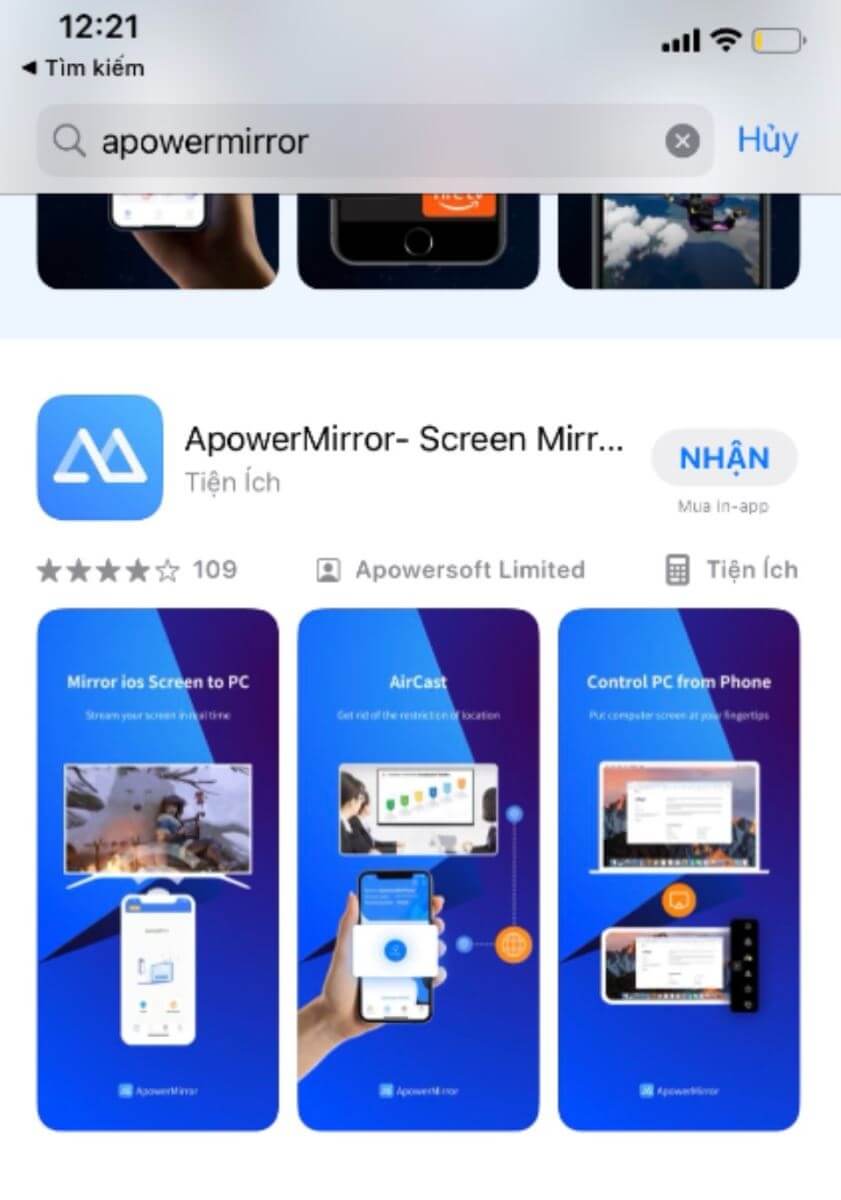
Tìm kiếm ứng dụng trong Apple Store
- Bước 2: Khởi động ứng dụng ApowerMirror đồng thời trên cả điện thoại và máy tính. Để hai thiết bị có thể tìm thấy nhau, bạn phải chắc chắn cả điện thoại và máy tính đang sử dụng chung một mạng Wi-Fi (ưu tiên băng tần 5GHz để giảm thiểu độ trễ).
- Bước 3: Trên giao diện điện thoại, bạn chạm vào biểu tượng kết nối (nút M màu xanh hoặc biểu tượng LocalCast). Lúc này, ứng dụng sẽ tự động quét các thiết bị khả dụng trong mạng:
Danh sách tên máy tính sẽ hiện ra, bạn chỉ cần chọn đúng tên máy tính mà mình muốn phản chiếu màn hình.
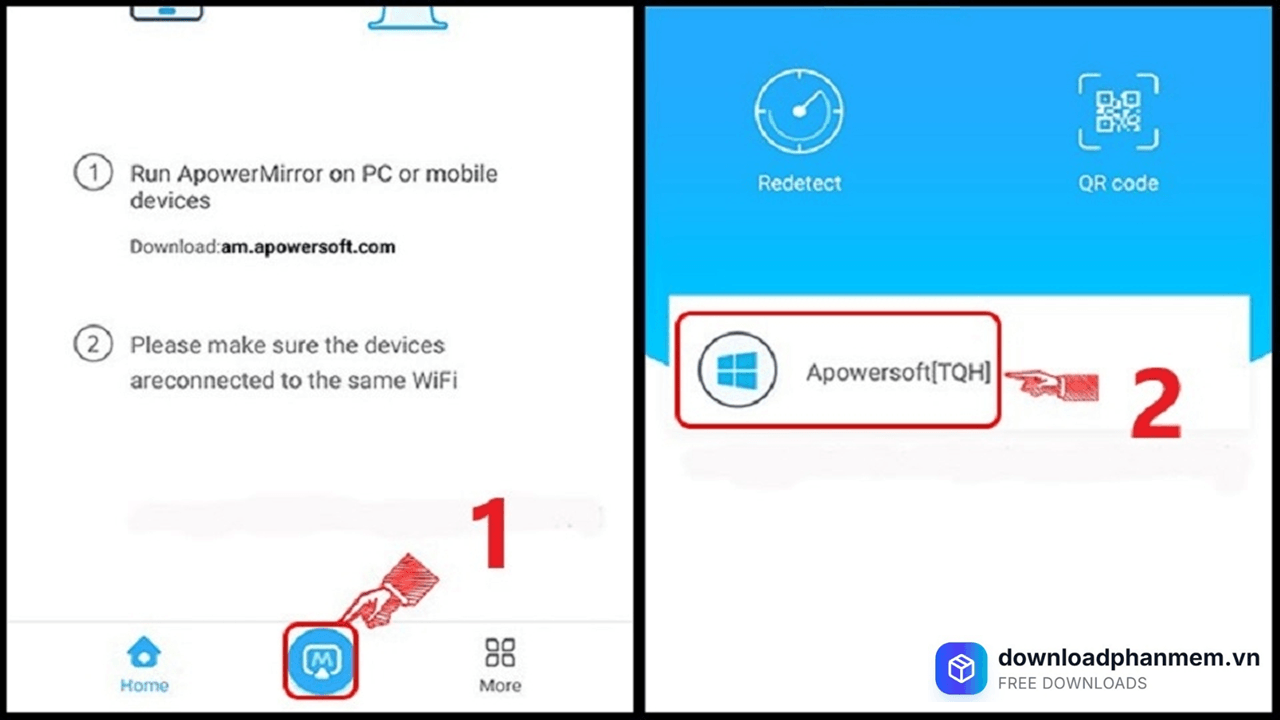
Kết nối các ứng dụng
- Bước 4: Sau khi chọn thiết bị, một thông báo xác nhận sẽ xuất hiện trên màn hình để bảo vệ quyền riêng tư:
Bạn nhấn chọn “Bắt đầu ngay” (Start Now) hoặc “Cho phép” trên điện thoại.
Ngay lập tức, màn hình điện thoại của bạn sẽ xuất hiện trên máy tính với chất lượng sắc nét.
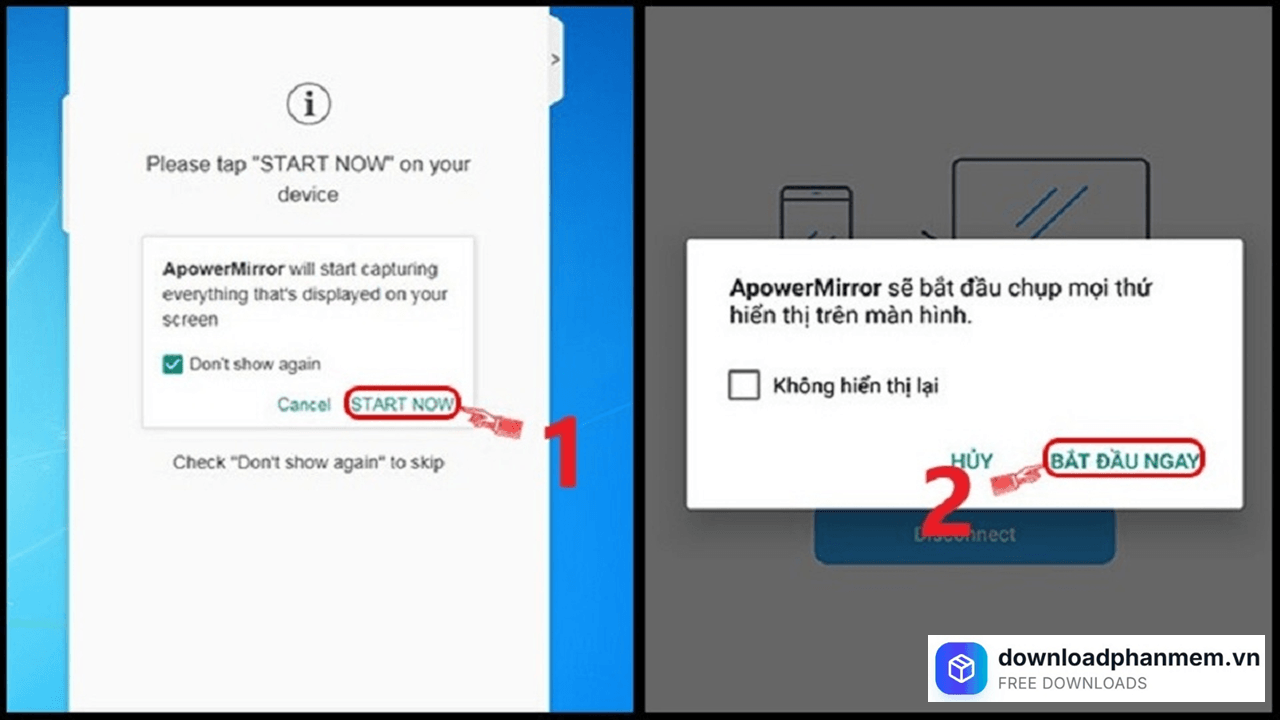
Khởi chạy quá trình cài đặt
Các lỗi thường gặp khi cài đặt ApowerMirror cho iPhone
Khi cài đặt và sử dụng ApowerMirror trên iPhone, người dùng thường gặp phải một số lỗi kỹ thuật khiến việc phản chiếu màn hình bị gián đoạn. Dưới đây là tổng hợp các lỗi phổ biến nhất và cách xử lý nhanh chóng để bạn có trải nghiệm mượt mà hơn:
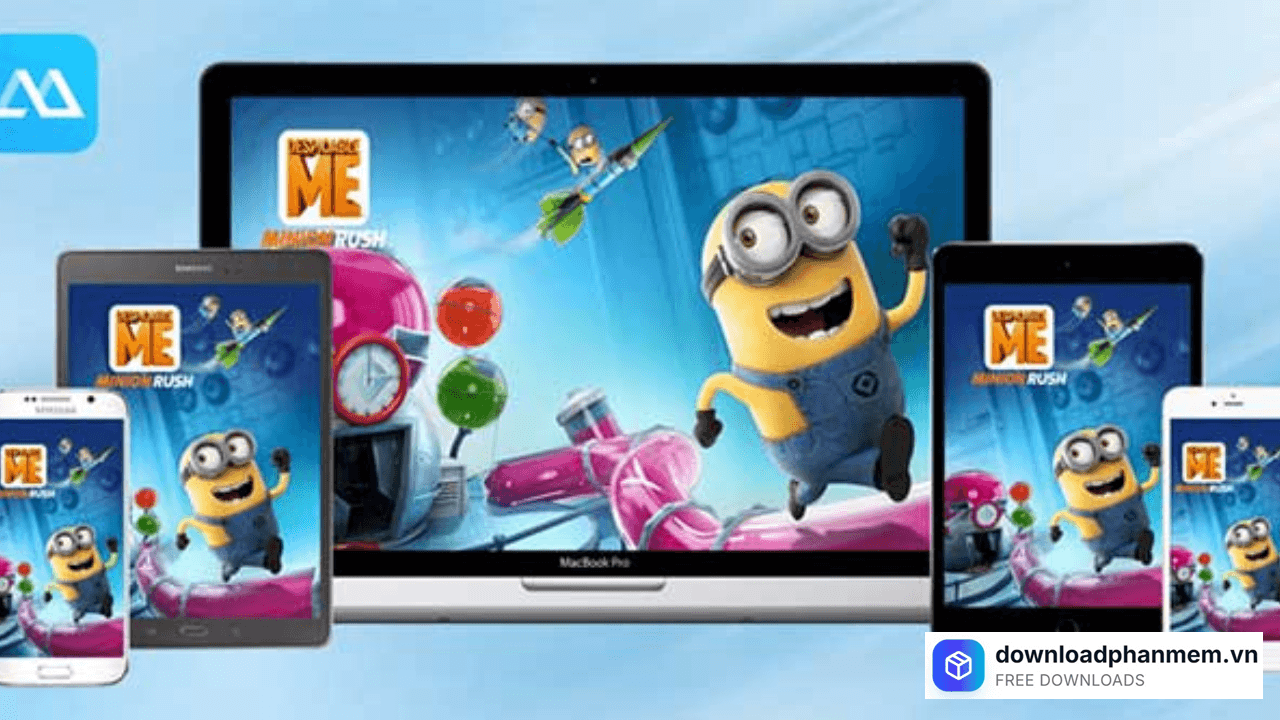
Các lỗi thường gặp khi cài đặt ApowerMirror cho iPhone
Không tìm thấy tên máy tính trong danh sách kết nối
Nguyên nhân: iPhone và máy tính không thực sự nằm trong cùng một dải mạng Wi-Fi (ví dụ: một thiết bị dùng Wi-Fi 2.4GHz, một thiết bị dùng 5GHz) hoặc do Tường lửa (Firewall) trên PC chặn ứng dụng.
Cách khắc phục:
- Kiểm tra lại kết nối Wi-Fi trên cả hai thiết bị.
- Tắt tạm thời Firewall hoặc thêm ApowerMirror vào danh sách ngoại lệ (Allow an app through Firewall) trên Windows.
- Sử dụng tính năng quét mã QR hoặc nhập mã PIN để kết nối thủ công.
Lỗi không thể truyền âm thanh (Mất tiếng)
Nguyên nhân: Chưa bật tính năng "Microphone Audio" hoặc do cài đặt AirPlay trên PC chưa đúng.
Cách khắc phục:
- Vào cài đặt trong app ApowerMirror trên điện thoại, đảm bảo mục Audio Settings đã được kích hoạt.
- Đảm bảo iPhone không ở chế độ im lặng (Silent mode).
Hình ảnh bị giật lag hoặc tự động ngắt kết nối
Nguyên nhân: Tín hiệu Wi-Fi yếu, không ổn định hoặc cấu hình máy tính quá thấp không xử lý kịp độ phân giải 2K.
Cách khắc phục:
- Sử dụng Wi-Fi băng tần 5GHz thay vì 2.4GHz.
- Trong phần cài đặt trên PC, hãy hạ độ phân giải (Resolution) xuống 720P và chọn mức FPS thấp hơn để giảm tải cho phần cứng.
Không sử dụng được tính năng điều khiển iPhone từ PC
Nguyên nhân: Apple có cơ chế bảo mật rất nghiêm ngặt, tính năng này yêu cầu các điều kiện đi kèm khắt khe.
Cách khắc phục:
- Đảm bảo bạn đã kết nối Bluetooth giữa iPhone và máy tính.
- Thiết bị phải chạy iOS 12.5 trở lên.
- Nếu vẫn không được, hãy thử ngắt và kết nối lại Bluetooth một lần nữa.
Lỗi "AirPlay không thể kết nối" (AirPlay Connection Failed)
Nguyên nhân: Dịch vụ AirPlay trên máy tính bị treo hoặc xung đột với các phần mềm phản chiếu khác.
Cách khắc phục:
- Khởi động lại dịch vụ "Apowersoft Phone Manager Service" trong Task Manager.
- Khởi động lại cả iPhone và máy tính để xóa các tệp tạm bị xung đột.
Hình ảnh cài đặt ApowerMirror cho iPhone
Tải ApowerMirror cho iPhone
ApowerMirror cho iPhone Installer
ApowerMirror • 99,6 MB
Câu hỏi thường gặp (FAQ) về ApowerMirror cho iPhone
Đánh giá từ người dùng
Viết đánh giá của bạn
Bài viết liên quan
Thông tin kỹ thuật
- Bản quyềnFree
- Ngôn ngữTiếng Anh / Việt
- Dung lượng99,6 MB
- Cập nhật03/09/2026
- Nhà phát triểnapowersoft.com
- Hệ điều hànhiOS 9.1+
- RAM≥ 1